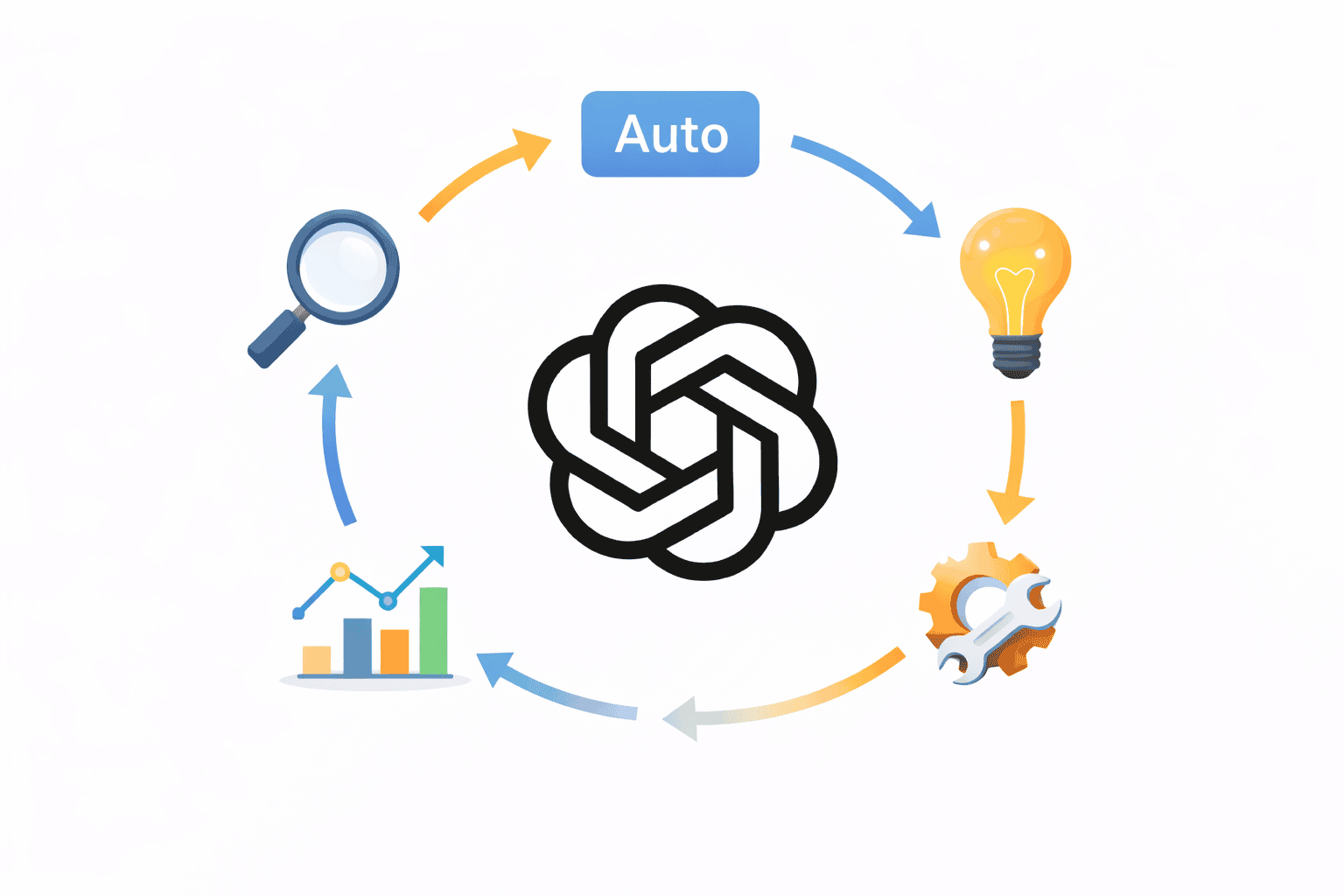

وضع Auto في ChatGPT – أو ما يمكن تسميته الوضع التلقائي لاختيار النموذج – هو الخاصية التي تجعل المنصة تختار تلقائيًا بين النماذج التي يبدّل بينها حاليًا داخل ChatGPT، وهي GPT-5.3 Instant وGPT-5.4 Thinking، وذلك بناءً على سؤالك وظروف المحادثة. بدلاً من أن تختار أنت بين وضع الإجابة السريعة (Instant) ووضع التفكير المتعمّق (Thinking)، يقوم ChatGPT بتحليل طلبك ويقرر إن كان يحتاج ردًا سريعًا ومباشرًا أم يحتاج إلى تفكير أعمق وخطوات استدلال إضافية. هذا يعني أنك غالبًا ستحصل على إجابة خاطفة للأسئلة البسيطة، وفي المقابل سيأخذ ChatGPT وقته للتعمق عند طرح أسئلة معقدة أو تتطلب تحليلًا شاملاً. في هذا المقال المتعمّق سنشرح كيفية عمل Auto Model، وما الإشارات التي يعتمد عليها لاتخاذ القرار، ومتى ينتقل إلى نمط التفكير المطوّل ومتى يبقى على النمط السريع. سنوضح أيضًا مدى قدرة المستخدم على التأثير في هذا القرار، وما الخيارات اليدوية المتاحة (وغير المتاحة)، والحالات التي يُستحسن فيها اختيار الوضع يدويًا، إلى جانب تصحيح بعض المفاهيم الخاطئة الشائعة حول وضع Auto. هيا لنبدأ بالتفصيل.
ما هو وضع Auto في ChatGPT؟
GPT-5.3 هو النموذج الافتراضي للمستخدمين المسجلين في ChatGPT، بينما Auto هو نظام توجيه تلقائي يختار بين GPT-5.3 Instant وGPT-5.4 Thinking بحسب طبيعة الطلب. بعبارة أخرى، Auto Mode عبارة عن نظام توجيه ذكي (router) مدمج في ChatGPT، مهمته الموازنة بين السرعة والعمق في الإجابات. عندما يكون Auto مفعّلًا، يقوم ChatGPT من وراء الكواليس بتقرير ما إن كان سيستخدم نموذج GPT السريع (Instant) لإجابة سريعة ومباشرة، أو التحويل إلى نموذج GPT المفكر (Thinking) لأخذ وقت إضافي في التحليل والاستدلال قبل الإجابة. الهدف من ذلك هو توفير “أفضل ما في النموذجين” ضمن تجربة واحدة ذكية وسريعة – حيث يحصل المستخدم على إجابة سريعة للأسئلة البسيطة، وفي الوقت نفسه إجابات عميقة مدروسة للأسئلة الصعبة دون الحاجة لتغيير الإعدادات يدويًا في كل مرة.
من المهم إدراك أن وضع Auto ليس نموذجًا مستقلاً بحد ذاته، بل هو آلية اختيار تلقائي بين نماذج متعددة داخل ChatGPT. تحديدًا، حاليًا يختار Auto بين نموذج Instant (مثل GPT-5.3 Instant) والنموذج Thinking (مثل GPT-5.4 Thinking) بحسب الحاجة. أي أن Auto Mode يعمل كمدير ذكي يقرر متى يكفي استخدام النموذج السريع، ومتى ينبغي تصعيد الأمر إلى النموذج الأكثر تعمقًا. وعندما يكون Auto متاحًا ومفعّلًا، يتم هذا التبديل دون تدخل منك.
باختصار، Auto Model Selection هو ما يجعل ChatGPT يختار النموذج الأنسب لك تلقائيًا. ونتيجة لذلك، أنت لا تحتاج غالبًا لاختيار النموذج يدويًا لأن النظام ينتقي الأفضل تلقائيًا لكل مهمة. لكن كيف يتخذ هذا القرار؟ لننتقل للإشارات والمعايير التي يعتمد عليها.
كيف يقرر وضع Auto بين السرعة والتفكير العميق؟
يعتمد ChatGPT في وضع Auto على مجموعة من الإشارات الذكية ضمن سؤالك وسياق المحادثة ليحدد ما إذا كان سيقدم إجابة فورية أم تحليلًا متعمقًا. بحسب الشرح الرسمي من OpenAI، هناك أربعة عوامل رئيسية توجه عمل المُوجّه التلقائي (router) داخليًا:
- نوع المحادثة أو السؤال: يميز ChatGPT نوع المهمة التي تطلبها. مثلًا، الأسئلة المباشرة والبسيطة (كترجمة جملة أو سؤال تفاعلي قصير) تُصنَّف كمحادثة عادية تستدعي ردًا سريعًا. أما المسائل المعقدة – كحل لغز منطقي، أو تحليل قانوني، أو استفسار متعدد الخطوات – فيُفهم أنها تحتاج تفكيرًا أعمق. نوع السؤال إذن مؤشر أساسي: هل هو سؤال معلوماتي سريع أم مهمة تتطلب حلًا وتفكيرًا؟
- مدى تعقيد الطلب: يقيس النظام تعقيد المهمة ضمنيًا. إذا كان طلبك يتطلب سلسلة خطوات أو استدلال منطقي متعدد المراحل (مثال: “قم بتحليل البيانات التالية واستخرج استنتاجات مفصلة”)، فغالبًا ما يعتبره النظام معقدًا بما يكفي للانتقال إلى وضع Thinking الذي يجري عمليات تحليل داخلية مطولة. أما الطلبات البسيطة والمباشرة (مثال: “ما عاصمة الدولة الفلانية؟”) فلا حاجة فيها لهذا العمق وسيتم الرد باستخدام Instant Mode بسرعة.
- استخدام الأدوات أو الميزات الخاصة: ينظر ChatGPT أيضًا في احتياجات الأدوات (Tool needs). إذا تضمن سؤالك ما يستدعي استخدام أداة مثل البحث في الويب، أو تحليل البيانات، أو فهم الصور أو الملفات، فقد يُرجِّح النظام الحاجة لنموذج أكثر تقدمًا. على سبيل المثال، مهام استخدام أدوات مثل Web search أو Data analysis أو Image analysis أو File analysis قد تتطلب قدرات استدلالية أقوى؛ لذلك قد يقوم Auto بالانتقال إلى نموذج Thinking عندما تتطلب المهمة استدلالًا أعمق أو جمع معلومات من أدوات ومصادر متعددة. باختصار: كلما زادت حاجتك لأدوات أو خطوات إضافية، زادت فرصة تفعيل التفكير العميق.
- نية المستخدم الصريحة: أحيانًا تصريحك الواضح في السؤال يوجه النموذج. مثلًا، إذا كتبت ضمن طلبك عبارة مثل “فكّر بعمق قبل أن تجيب” أو “خذ وقتك ولا تتعجل الإجابة”، سيلتقط النظام هذه الإشارة كأمر بالتحليل المطول. رسميًا، تؤكد OpenAI أن الراوتر يراعي “نية المستخدم الصريحة”؛ فإن قلت له «فكر مليًا في هذا» فسيفهم أنك تريد عمقًا إضافيًا. وعلى العكس، إن طلبت إجابة مختصرة جدًا أو ذكرت أنك تريد جوابًا سريعًا بدون تفاصيل فهذه إشارة للبقاء في الوضع السريع.
إلى جانب تلك العوامل الأساسية، توضح OpenAI أن نظام التوجيه التلقائي (router) يتم تدريبه باستمرار باستخدام إشارات استخدام واقعية من تفاعلات المستخدمين مع النظام. وتشمل هذه الإشارات عوامل مثل متى يغيّر المستخدمون النماذج يدويًا، ومعدلات تفضيل الإجابات، وقياسات الصحة والدقة. تساعد هذه البيانات في تحسين قرارات التوجيه بمرور الوقت بحيث يختار النظام النمط الأنسب لكل مهمة بشكل أكثر دقة.
متى يتحوّل Auto إلى وضع التفكير العميق؟ ومتى يبقى على الوضع السريع؟
يقوم Auto Mode باتخاذ القرار في كل طلب ترسله على حدة، لذا قد تراه يبقى على النمط السريع لإجابة ما ثم ينتقل إلى النمط المتأنّي في إجابة تالية ضمن نفس المحادثة، تبعًا لتعقيد كل سؤال. عمومًا، يبقى Auto على وضع Instant (السريع) في معظم الحالات البسيطة – أي حين يكون السؤال مباشرًا أو يمكن الإجابة عنه بجملة أو اثنتين دون حاجة لتحليل طويل. أمثلة نموذجية: “ترجم هذه الجملة للفرنسية” أو “ما تعريف مصطلح X؟”؛ هنا سيستجيب ChatGPT فورًا تقريبًا مستخدمًا النموذج السريع لأن المهمة واضحة ومحدودة. لن تشاهد أي تأخير يُذكر، وربما لن يظهر أي مؤشر “تفكير” مطوّل. الهدف هو إعطاؤك الجواب بأسرع ما يمكن طالما أنه “كافٍ” للمطلوب دون تعمق زائد.
في المقابل، يتحول Auto إلى وضع Thinking (التفكير المتعمق) عندما يستشعر أن سؤالك يستلزم ذلك. أبرز الحالات:
- الأسئلة أو الأوامر المعقدة متعدّدة الخطوات: إذا طرحت سؤالًا مركبًا أو يحتوي طلبات فرعية متعددة، أو مسألة تتطلب حلًا ومنهجية (مثل مسائل الرياضيات المعقدة، أو “خطط لي حملة تسويقية كاملة لمنتج جديد”)، فسيقوم Auto غالبًا بالتبديل إلى نمط التفكير. في هذه الحالة قد يبدأ النموذج بتمهيد قصير أو خطة عمل توضّح ما الذي يعتزم القيام به قبل أن يبدأ الاستجابة النهائية. لكن هذا لا يعني أن النموذج يعرض كامل عملية التفكير الداخلية، بل مجرد مؤشرات مختصرة تساعد المستخدم على فهم ما سيقوم به النموذج. مثلًا، لو طلبت إعداد خطة إطلاق منتج تفصيلية بدلًا من سؤال بسيط، سترى أن Auto أخذ وقتًا أطول وجاوب بشكل منظم ومنهجي، وربما عرض خطواته واحدة تلو الأخرى – هذا نتيجة استخدام GPT-5.4 Thinking مثلًا الذي يأخذ وقتًا أطول لكنه يغطي المهمة بعمق.
- عند طلب التحليل أو المقارنة: الأسئلة التي تطلب شرح الأسباب أو المقارنة التفصيلية (مثال: “حلّل لي نتائج هذا البحث وأعط استنتاجات” أو “قارن بين نظريتين علميتين مع تقديم حجج كل منهما”) ستؤدي بالغالب إلى تشغيل نمط Thinking. النموذج هنا يحتاج إلى فهم معمّق للمحتوى، وربط الأفكار قبل تقديم الإجابة، لذا سيستخدم قدراته الاستدلالية الأكثر تقدمًا. قد يُظهر علامات مثل “يكتب نقاطًا مرتبة” أو تفصيلات كثيرة مما يدل على أنه اتخذ وقته في التحضير.
- عند استخدام أدوات متعددة أو التعامل مع بيانات معقدة: إذا فعّلت أداة البحث على الويب مثلًا ضمن ChatGPT وسألت سؤالًا يحتاج جمع معلومات من مصادر مختلفة، أو قمت برفع ملف بيانات كبير وطلبت تحليله، قد ينتقل ChatGPT إلى Thinking Mode في مثل هذه الحالات لأنه أنسب للمهام التي تتطلب استدلالًا أعمق والعمل مع أدوات ومعلومات متعددة. قد تلاحظ أن العملية تصبح أبطأ، أو أن النموذج يمر بمرحلة معالجة إضافية قبل أن يجيبك، وهو ما قد يشير إلى أنه يستخدم نمطًا أعمق في الاستدلال.
- عند وجود إشارة صريحة منك تطلب التفكير: كما ذكرنا، لو قلت في رسالتك مثلاً “فكر خطوة بخطوة” أو “رجاء قدّم حيثيات القرار”, سيستجيب Auto بتفعيل نمط التفكير تنفيذًا لطلبك الواضح. أي أن مجرد صياغة السؤال بطريقة تستدعي التفصيل تدفع النموذج للتصرف على هذا الأساس.
بشكل عام، يوازن Auto بين أمرين: توفير الوقت والموارد من جهة، وتقديم أفضل إجابة ممكنة من جهة أخرى. فالقاعدة الذهبية لديه: “لا تنتقل إلى التفكير العميق إلا إذا كان ذلك ضروريًا”. هذا يعني أنه لن يهدر الوقت في تحليل معمق لسؤال تافه؛ بل سيعطيك الإجابة فوريًا. وفي الوقت نفسه، لن يكتفي برد سطحي لسؤال يحتاج تحليلاً فعليًا؛ بل سيأخذ الوقت اللازم للخروج بإجابة شاملة. النتيجة هي تجربة سلسة: تسأل بحرية دون أن تقلق أي نموذج تختار، وChatGPT يختار الدرب الأقصر أو الأطول وفقًا لما يراه ملائمًا لتحقيق أفضل نتيجة.
ملاحظة حول مؤشر “Thinking” في الواجهة
قد تتساءل: كيف أعرف أن Auto قد استخدم وضع التفكير فعلًا؟ هناك دلائل في واجهة ChatGPT. عند استخدام نمط Thinking قد يظهر تمهيد قصير قبل بدء الاستدلال، وقد يظهر أيضًا تتبّع للتفكير في بعض الحالات. وإذا قام Auto بتوجيه الطلب إلى Thinking، فقد لا يظهر هذا التتبّع دائمًا عندما يكون الاستدلال قصيرًا أو بسيطًا.
هل يمكن للمستخدم التأثير على قرار Auto؟ وكيف؟
نعم، للمستخدم دور (غير مباشر) في توجيه Auto Mode نحو المسار الذي يفضله، وذلك عبر عدة وسائل وحيل يمكن استخدامها بذكاء:
- صياغة السؤال وإعطاء التعليمات: كما أوضحنا، إذا أردت من ChatGPT أن يأخذ وقته بالتفكير، فأفضل ما تفعله هو أن تطلب ذلك صراحةً في رسالتك. على سبيل المثال: “حلّل الموضوع بعمق وخذ وقتك في الإجابة.” – هذه العبارة ستفهمها المنصة كإشارة إلى أن الإجابة يجب أن لا تكون سريعة عابرة. النظام مصمم لاحترام تلميحات كهذه، وبالتالي سيُرجّح نمط Thinking لتلبية الطلب. وعلى العكس، لو قلت مثلاً: “باختصار شديد، ما تعريف كذا…؟” فإنك ضمنيًا تشير أنك تريد إجابة مختصرة وسريعة، مما قد يدفع النظام للبقاء في النمط السريع. إذًا أسلوبك في الطلب يهم – كن واضحًا إذا أردت ردًا أعمق أو أسرع وسيحاول ChatGPT مراعاة ذلك.
- اختيار النموذج يدويًا (قبل السؤال): هذه ليست تأثيرًا على Auto نفسه بل تجاوز له، لكنها وسيلة تحكم. حاليًا، المستخدمون على خطط Plus وPro وBusiness لديهم قائمة اختيار للنماذج (model picker) في أعلى المحادثة تتيح لهم اختيار GPT-5.3 Instant أو GPT-5.4 Thinking يدويًا بدل الاعتماد على Auto. عندها، أي سؤال تطرحه سيتم إجابته بالنموذج الذي حددته بغض النظر عن تقدير Auto.
أما ChatGPT Go فيوفّر ميزات إضافية مقارنة بالخطة المجانية. وإذا كنت على خطة Go، يمكنك اختيار Thinking من قائمة الأدوات عبر زر + في مربع إدخال الدردشة، وليس من نفس واجهة model picker المتاحة لخطط Plus وPro وBusiness. في ChatGPT Enterprise يكون الوصول إلى GPT-5.3 Instant وGPT-5.4 Thinking معطّلًا افتراضيًا، ويمكن للمشرفين وأصحاب مساحة العمل تفعيلهما من إعدادات مساحة العمل. على سبيل المثال: يمكنك اختيار Thinking يدويًا منذ البداية إذا كنت تعرف مسبقًا أن سؤالك معقد وتريد قدرات تحليل أعمق. أو بالعكس، تختار Instant إن كنت على عجلة وتريد ردًا سريعًا. هذا الخيار اليدوي يتجاوز قرار Auto ويمنحك تحكمًا مباشرًا في نوع النموذج المستخدم للإجابة. - التدخل أثناء عملية التفكير: إحدى الميزات المثيرة للاهتمام هي أنه إذا بدأ ChatGPT في وضع Thinking وأظهر لك تتبع التفكير (مثلاً يكتب مقدمة أو خطوات قبل اكتمال الجواب)، في بعض الحالات يمكن للمستخدم إرسال رسالة إضافية أثناء المعالجة لتوجيه الطلب أو إضافة معلومات قبل أن تكتمل الاستجابة. وفق توثيق OpenAI، عندما يكون النموذج في خضم التحليل، بإمكانك أن ترسل رسالة إضافية لتوجيهه أو تصحيح مساره قبل أن ينتهي. هذا نوع من التأثير اللحظي على عملية التفكير. صحيح أن هذه الخاصية تعمل في نمط التفكير سواء شغّل عبر Auto أو يدويًا، لكنها تمنحك كن مستخدم فرصة لضبط الإجابة النهائية حتى مع Auto. فمثلاً، إذا رأيت النموذج في طور كتابة خطوات الحل وأدركت أنه سيسلك اتجاهًا لا تريده، يمكنك المقاطعة برسالة توجيهية (مثل: “ركز أكثر على الجانب الاقتصادي في التحليل”) وسيأخذها بالاعتبار في إكمال الجواب.
- الإعدادات والتفضيلات الشخصية: إعدادات الشخصية داخل ChatGPT تؤثر في أسلوب ونبرة الرد، بينما تسمح التعليمات المخصصة (Custom Instructions) بتحديد تفضيلات إضافية لكيفية استجابة النموذج، ولا يوجد في التوثيق الرسمي الحالي ما يثبت أنها تغيّر قرارات Auto routing نفسها.
- تعزيزات غير مباشرة عبر الاستخدام: توضّح OpenAI أن الراوتر يُدرَّب باستمرار على إشارات استخدام واقعية، مثل متى يغيّر الناس النماذج يدويًا، ومعدلات تفضيل الإجابات، وقياسات الصحة/الدقة. هذا يساعد النظام على تحسين قرارات التوجيه بمرور الوقت.
ورغم كل ما سبق، ينبغي التنويه: لا يوجد أمر سحري فوري يُجبر Auto Mode على قرار معين 100% من المرات سوى تغيير الوضع يدويًا. فعلى الرغم من أنك تستطيع توجيهه كما بيّنا، يظل القرار النهائي خاضعًا لمنطقه الداخلي المدعوم بالذكاء الاصطناعي. لذلك إن أردت ضمان استخدام نمط معين بشكل قاطع، فإن الحل هو اختيار ذلك النمط يدويًا وتعطيل Auto مؤقتًا. بخلاف ذلك، ثق أن Auto سيحاول احترام تفضيلاتك الواضحة قدر الإمكان.
ما الذي يمكن التحكم فيه يدويًا وما الذي لا يمكن؟
عند استخدام ChatGPT، هناك حدود لما يمكنك تعديله بنفسك مقارنة بما يقوم به Auto تلقائيًا:
- اختيار النمط (النموذج) يدويًا: يتاح بشكل أوسع في الخطط التي تدعم model picker أو الوصول المباشر إلى النماذج المتقدمة. ووفق صفحة الأسعار الحالية، المستخدمون على الخطط المدفوعة Plus وPro وBusiness لديهم model picker لاختيار GPT-5.3 Instant أو GPT-5.4 Thinking يدويًا، بينما GPT-5.4 Pro متاح فقط لخطط Pro وBusiness وEnterprise وEdu. كما يخضع Enterprise لإعدادات وتفعيل إداري وسياسات مرنة على مستوى المؤسسة.
- إيقاف/تشغيل Auto: أيضًا نوع من اختيار النمط. إذا كنت لا ترغب أن يعمل التوجيه التلقائي على الإطلاق، يمكنك ببساطة عدم اختيار وضع Auto من البداية واختيار أحد الأوضاع الثابتة مثل Instant أو Thinking. بعض المستخدمين يفضلون فعل ذلك للحصول على تحكم كامل. بشكل عام، التحكم اليدوي في اختيار النماذج متاح بشكل أوسع للمشتركين في الخطط المدفوعة. الخطة المجانية توفّر وصولًا إلى GPT-5.3 مع حدود استخدام، بينما model picker متاح للمستخدمين على الخطط المدفوعة Plus وPro وBusiness. أما ChatGPT Go فطريقة الوصول فيه تختلف عن model picker التقليدي. لذلك يعمل المستخدم المجاني عادةً بالنموذج الافتراضي المتاح له ضمن حدود الاستخدام، بينما تبقى خيارات اختيار النماذج المتقدمة متاحة بشكل أكبر في الخطط المدفوعة.
- التحكم في مقدار التفكير أو عتبة الانتقال: هذا غير متاح للمستخدم. أي أنك لا تستطيع مثلاً ضبط Auto ليقوم بالتفكير العميق عند درجة تعقيد أقل أو أكثر من الوضع الافتراضي. خوارزمية اتخاذ القرار الخاصة بـAuto داخلية ولن تمنحك منزلقًا لتعديل “مدى ميولها للتفكير”. إما أن تستخدمها كما هي أو تنتقل أنت كليًا إلى الوضع اليدوي. على سبيل المثال، قد تتمنى لو يوجد إعداد مثل “دائمًا فكّر قليلاً حتى للأسئلة البسيطة” أو العكس “لا تفكر مطلقًا إلا لو طلبتُ ذلك” – هذه الدقة في التحكم غير موجودة. النظام مصمم ليقرر ذاتيًا وفق ما بُرمج عليه وتعلمه.
- اختيار نموذج محدد لسؤال محدد أثناء Auto: أيضًا غير ممكن. فأنت لا تستطيع أن تقول للمنصة: “يا ChatGPT، استخدم النموذج الفلاني لهذا السؤال فقط ثم عد إلى Auto للباقي”. إذا أردت هذا السيناريو، عليك أنت يدويًا تبديل النموذج قبل السؤال ثم إعادته بعده. أي أن Auto لا يمكن تقييده أو برمجته من قبل المستخدم أثناء المحادثة ليغير سلوكه. هو إما يعمل بحرية (ويتخذ القرارات تلقائيًا كل مرة)، أو يتم تعطيله يدويًا بنموذج ثابت.
- الحصول على قدرات وضع Pro عبر Auto: نقطة مهمة – في الواجهة الاستهلاكية الحالية، Auto يبدّل بين GPT-5.3 Instant وGPT-5.4 Thinking فقط، ولا يفعّل GPT-5.4 Pro تلقائيًا. حتى لو كان لديك اشتراك Pro، فإن اختيار نموذج Pro يتطلب تحديده يدويًا من قائمة النماذج. لذلك لا ينبغي توقع أن Auto سيستخدم نموذج Pro تلقائيًا في المهام الصعبة. في المؤسسات التي تستخدم flexible pricing، يمكن ضبط Auto لاستخدام Thinking mini بدل GPT-5.4 Thinking في مهام الاستدلال، وذلك كجزء من إدارة التكلفة أو الأداء داخل المؤسسة.
- التحكم في تتبع الخطوات الظاهر للمستخدم: بشكل افتراضي، النظام يقرر متى يظهر لك خطوات التفكير. كما أوضحنا، Auto قد يخفي تتبع التفكير إن كانت العملية قصيرة. لا يوجد خيار لديك لجعل كل خطوات التفكير مرئية دائمًا في Auto. إذا كان يهمك جدًا رؤية جميع الخطوات، فالحل هو التبديل يدويًا إلى Thinking؛ عندها سيظهر التتبع لكل سؤال حتى ولو كان بسيطًا. التحكم هنا غير مباشر عبر اختيار النمط وليس هناك زر يُظهر أو يُخفي تتبع التفكير في وضع Auto.
باختصار، ما يمكنك التحكم فيه هو اختيار النموذج (أو الوضع) قبل أو أثناء المحادثة إذا كانت لديك الصلاحية، وكذلك طريقة صياغة أسئلتك بحيث توجه Auto نسبيًا. وما لا يمكنك التحكم فيه هو خوارزمية Auto الداخلية وقراراتها الدقيقة – فهي صندوق مغلق يعتمد على تعلم الآلة وإعدادات OpenAI. إن أردت شيئًا خارج قواعده، حلّك هو تعطيله واستخدام وضع آخر.
متى يفضّل اختيار الوضع يدويًا بدل Auto؟
على الرغم من أن Auto Mode صُمّم لراحة المستخدم وتبسيط التجربة، هناك حالات قد يكون من الأفضل فيها تجاوز Auto واختيار نموذج محدد يدويًا. فيما يلي أبرز هذه الحالات التي ذكرها المستخدمون والخبراء:
1. عندما تكون المهمة حرجة وتحتاج أقصى دقة وتفصيل: إذا كان لديك سؤال مصيري أو مهمة بالغة الأهمية (مثال: تحليل قانوني دقيق، أو حل معادلة علمية معقدة، أو كتابة محتوى عالي الجودة للنشر)، قد تفضّل عدم ترك القرار التلقائي يأخذ المجازفة. في هذه الحالات، كثير من المستخدمين المحترفين يختارون وضع Thinking يدويًا منذ البداية لضمان أن ChatGPT سيستخدم أقوى قدراته الاستدلالية من أول محاولة. نعم، Auto غالبًا سيكتشف أن المهمة صعبة وسينتقل للتفكير تلقائيًا؛ لكن البعض لا يرغب بالمخاطرة باحتمال أن يقلل النظام من تقدير التعقيد. بالتالي يقومون هم بحسم الأمر لاستخدام النموذج المتقدم لضمان أفضل إجابة ممكنة من البداية. خاصةً إذا كان لديك اشتراك يتيح Thinking أو Pro بلا حدود كبيرة، فليس هناك ضرر من استخدام النموذج الأرقى يدويًا “مسبقًا” في المهام الحرجة.
2. إذا لاحظت أن Auto يقدم إجابات سطحية لموضوع معقد: أحيانًا، بناءً على تجارب بعض المستخدمين، قد يخطئ Auto Mode في التقدير ويبقى على الوضع السريع بينما السؤال فعليًا معقد. هذا يمكن أن يحدث في بعض الحالات الحدودية أو المواضيع التخصصية التي قد لا يبدو ظاهرها معقدًا للنظام لكنها تتطلب فهمًا عميقًا. النتيجة ستكون إجابة سريعة لكنها غير مرضية أو ناقصة. إن واجهت موقفًا كهذا – أي شعرت أن الإجابة أقل تفصيلًا مما تريد وكان يفترض بالنظام أن “يفكر أكثر” – فهذا مؤشر لتجربة إعادة طرح السؤال مع اختيار Thinking يدويًا. غالبًا سترى فرقًا نوعيًا في الإجابة الثانية الأكثر تفصيلًا. إذن إحدى الحالات المفضلة لاختيار التفكير يدويًا هي عندما تشك أن Auto قصّر في التحليل وترغب بتعزيز العمق.
3. رغبتك في الاتساق طوال المحادثة: عندما تدير محادثة طويلة متعددة الأسئلة في موضوع معين، قد يهمك أن يكون أسلوب الإجابات متسقًا. استخدام Auto يعني أنه ممكن للإجابات أن تختلف في الأسلوب والطول من سؤال لآخر حسب ما يراه النظام لكل منها. بعض المستخدمين يفضلون اختيار وضع ثابت على مدار المحادثة لضمان نمط موحد. فمثلًا، في جلسة عصف ذهني أو كتابة قصة، قد لا ترغب أن إجابة تكون مختصرة والأخرى مطوّلة جدًا؛ الاتساق مهم للإبداع أحيانًا. الحل: اختيار وضع معين يدويًا طوال الجلسة. إن أردت تدفقًا سريعًا للأفكار تبقى على Instant، وإن أردت دائمًا إجابات غنية تبقى على Thinking. هذا التحكم يمنحك تجربة أكثر تجانسًا، عكس Auto الذي قد يغير الإيقاع صعودًا وهبوطًا تبعًا لكل سؤال.
4. عندما يكون الوقت مهمًا جدًا لك أو العكس: Auto يحاول تحقيق توازن، لكن أنت أدرى بظروفك. إن كنت في عجلة من أمرك وتريد كمية من المعلومات بسرعة (كإجراء بحث سريع لأفكار دون الحاجة للتفاصيل الكاملة)، قد يكون من الأفضل ضبط ChatGPT على Instant فقط. بذلك تضمن أنه لن يتوقف لتحليل عميق قد لا تحتاجه وتكسب كل ثانية. بالمقابل، إن كان لديك متسع من الوقت وترغب بأفضل نتيجة حتى لو انتظرت أطول، ربما تفضل يدويًا وضع Thinking من البداية. صحيح أنك يمكنك الاعتماد على Auto، لكنه قد يختار السرعة في بعض الردود ظنًا منه أنها كافية، بينما وأنت ترغب دومًا بالتعمق. لذا حسب إلحاح الوقت بالنسبة لك يمكنك تحديد الوضع يدويًا. المستخدم المدفوع لديه هذه المرونة وفق أولوياته اللحظية – سرعة مقابل جودة – بدل ترك Auto يقررها عنه.
5. حالات التعليم والتعلم المتدرّج: هناك سيناريو ذكره بعض الخبراء وهو عمليات التعلم أو الشرح على مراحل. مثلًا، كمستخدم قد تبدأ بأسئلة بسيطة ثم تتدرج للأصعب لفهم موضوع معين. Auto في هذه الحالة سيبقى يعطي إجابات سريعة للأسئلة البسيطة ثم يتحول للتفكير مع زيادة التعقيد تلقائيًا. هذا جيد، لكن البعض يفضّل فرض نمط معين خلال عملية التعلم. فربما تريد من البداية شرحًا تفصيليًا حتى للأساسيات كي تبني فهمًا قويًا. في هذه الحالة يمكنك اختيار Thinking يدويًا من أول سؤال تعليمي لضمان أن حتى الإجابات البسيطة ستكون ثرية. أو العكس: ربما تريد اختبارات سريعة بدون شروحات مطولة، فتختار Instant. في كلتا الحالتين اختيارك اليدوي يخدم أسلوب التعلم الذي ترتاح له.
6. عندما تريد إدارة حدود الاستخدام حسب خطتك: قد تختلف حدود الرسائل والوصول إلى النماذج المتقدمة بين Free وGo وPlus وPro وBusiness وEnterprise، كما قد تتغير مع الوقت. لذلك إذا كنت تريد الحفاظ على وصولك إلى Thinking أو Pro لمهام معينة، فمن الأفضل مراجعة صفحة الأسعار أو صفحة النماذج الرسمية وقت الاستخدام بدل الاعتماد على أرقام ثابتة داخل المقال.
في النهاية، وضع Auto مناسب لمعظم الحالات اليومية ويوفر جهد التفكير باختيار النموذج المناسب لك. لكن في الحالات المذكورة أعلاه، التدخل اليدوي قد يمنحك نتيجة أفضل أو يحقق رغبتك الخاصة. القاعدة العامة: استخدم Auto للراحة والسرعة في الأمور الاعتيادية، وانتقل للتحديد اليدوي إذا كانت لديك حاجة خاصة أو تفضيل واضح. الكثير من المستخدمين المحترفين يتبعون هذا النهج؛ حيث يتركون Auto يعمل عمومًا، لكن لا يترددون في الانتقال إلى Thinking أو Instant بأنفسهم حين يشعرون أن ذلك سيخدم مطلبهم بشكل أفضل.
مفاهيم خاطئة شائعة حول وضع Auto
رغم كون Auto Mode ميزة مفيدة، ظهرت بعض المفاهيم الخاطئة والالتباسات بين المستخدمين حيالها. نوضّح هنا الحقيقة وراء أبرز سوء فهم شائع:
- “Auto هو نموذج خاص مستقل” – خطأ: يظن بعض المستخدمين أن اختيار Auto يعني تشغيل نموذج ذكاء اصطناعي مميز (أقوى أو مختلف تمامًا عن النماذج الأخرى). الواقع أن Auto ليس نموذجًا محددًا بذاته، بل آلية توجيه تستخدم نماذج GPT الموجودة (مثل 5.3 و5.4) بشكل ذكي. يمكنك اعتباره طبقة برمجية فوق النماذج تقرر أيها يستجيب. لذا، عندما تستخدم Auto فأنت فعليًا تستخدم أحيانًا النموذج السريع ذاته الذي يمكنك اختياره يدويًا، وأحيانًا النموذج المتعمق – حسب القرار التلقائي. Auto Mode يجمع أفضل ما في النموذجين لكنه ليس عقلًا ثالثًا منفصلًا.
- “استخدام Auto يعني دائمًا أفضل إجابة ممكنة” – ليس تمامًا: صحيح أن Auto مصمم ليعطيك أفضل موازنة بين السرعة والجودة، لكنه ليس معصومًا. البعض يعتقد أنه طالما يستخدم Auto فسيحصل على أقصى جودة دائمًا دون تفكير يدوي. إن Auto يحسّن كثيرًا من جودة التجربة في المتوسط، لكنه قد يخطئ أحيانًا في اختيار الوضع الأمثل. ربما يعطيك إجابة سريعة بينما كنت بحاجة لمزيد من العمق، أو العكس قد يستغرق وقتًا في تحليل مسألة بسيطة. هذه الحالات ليست الغالبة، لكنها واردة. لذا من الخطأ الظن أن Auto يغني تمامًا عن فهم الفروق بين النماذج أو عن التدخل عند الحاجة. هو أداة مساعدة عظيمة – لكنه ليس عصا سحرية تضمن أفضل نتيجة في 100% من الحالات.
- “Auto يختار دائمًا النموذج الأسرع لتوفير التكلفة على الشركة” – مبالغة: انتشرت تكهنات بأن Auto Mode ربما يتجنب استخدام النماذج الأقوى لأن تشغيلها أكثر تكلفة. في الواقع، الهدف المعلن من Auto هو تحقيق توازن بين سرعة الاستجابة وجودة الإجابة بحيث يستخدم النظام النموذج الأنسب للمهمة. أي أن Auto قد يختار أحيانًا النموذج السريع للأسئلة البسيطة، وفي أحيان أخرى ينتقل إلى نموذج Thinking عندما تتطلب المهمة تحليلًا أعمق. لذلك لا يمكن اختزال فكرة Auto في كونه مجرد آلية لتقليل التكلفة على حساب الجودة. Auto لا “يبخل” عليك بالنموذج الأفضل إن كان بحاجة فعلية له – بل على العكس صُمم ليعطيه لك في اللحظة المناسبة. فإن افترض أحدهم أن Auto مجرد حيلة لتوفير موارد على حساب الجودة، فهذا فهم خاطئ.
- “عدم الحاجة أبدًا لاستخدام النموذج اليدوي” – غير دقيق: يعتقد البعض أنه منذ وجود Auto فلم يعد هناك جدوى من قائمة النماذج اليدوية. لكن كما فصلنا، لا تزال هناك حالات تستدعي الاختيار اليدوي. Auto جعل التجربة أسهل قطعًا، وربما في كثير من الحالات لن تحتاج لتغيير أي شيء. ومع ذلك ما زال خيار اختيار النموذج يدويًا متاحًا لأن بعض المهام قد تستفيد من تحديد النموذج مسبقًا بدل الاعتماد الكامل على التوجيه التلقائي. لذلك لا يمكن القول إن Auto يغني تمامًا عن الاختيار اليدوي في جميع الحالات. المستخدم الذكي سيكون على دراية بأنه رغم فعالية Auto الكبيرة، هناك حالات يكون فيها التدخل اليدوي هو القرار الأصوب.
- “Auto سيستخدم نموذج Pro تلقائيًا إن توفر” – فهم غير دقيق: في الواجهة الاستهلاكية الحالية، يقوم Auto بالتبديل بين GPT-5.3 Instant وGPT-5.4 Thinking فقط، ولا يفعّل GPT-5.4 Pro تلقائيًا حتى للمستخدمين المشتركين في خطة Pro. لذلك إذا كنت ترغب باستخدام نموذج Pro في مهمة محددة، فعليك اختياره يدويًا من قائمة النماذج. وفي بيئات Enterprise قد يختلف سلوك التوجيه التلقائي حسب إعدادات المسؤول وسياسات التسعير المرن.
هذه أبرز المفاهيم المغلوطة. تذكّر أن Auto Mode أداة مرنة وذكية، لكنها تعمل ضمن حدود وبرمجة معينة. فهمك الصحيح لوظيفة Auto سيساعدك على استخدامه بشكل مثالي والاستفادة منه دون توقعات غير واقعية.
الخلاصة العملية
- Auto = راحة + ذكاء: وضع Auto في ChatGPT بمثابة المساعد الآلي الذي يتولى عنك مهمة اختيار النموذج المناسب لكل سؤال. اتركه مفعلًا للحصول على أفضل مزيج من السرعة والجودة في معظم الحالات الاعتيادية. سيكون الخيار الافتراضي الأمثل لمعظم المستخدمين لأنه يتكيف ديناميكيًا مع احتياجاتك.
- لا تتردد في التوضيح: إذا أردت إجابة سريعة جدًا أو تفصيلية جدًا، اجعل طلبك واضحًا بذلك. صرّح بما تريد (“باختصار رجاءً” أو “فضّلًا حلّل بتعمق…”) وسيستجيب Auto وفقًا للإشارات التي قدمتها. تذكّر أنك شريك في التوجيه عبر صياغة سؤالك.
- استخدم التحكم اليدوي بحكمة: تعرّف على خيارات اختيار النموذج المتاحة في خطتك. حاليًا، يظهر model picker بوضوح لمستخدمي Plus وPro وBusiness، بينما يختلف الوصول في Enterprise وEdu بحسب إعدادات المسؤول، وتملك Go وصولًا محدودًا إلى Thinking من قائمة +. بدّل إلى Thinking يدويًا عندما تشعر أن الموضوع مهم ويحتاج كل التركيز والقدرة. اختر Instant يدويًا حين تحتاج إجابات سريعة خاطفة لسلسلة أسئلة بسيطة. هذا التبديل السلس عند الحاجة سيضمن لك تجربة مثالية حسب رغبتك – لا تجعل Auto يمنعك من استغلال خياراتك.
- انتبه لمؤشرات الأداء: راقب استجابات ChatGPT. إن رأيته يطيل التفكير فاعلم أنه دخل وضع Thinking ليعطيك أفضل إجابة – اصبر عليه حتى يكتمل تحليله. إن وجدت الإجابة فورية وسطحية وأقل مما تريد، يمكنك إعادة المحاولة بوضع مختلف. التقييم المستمر لجودة الردود سيساعدك على تقرير متى تثق بـAuto ومتى تعيده للمسار يدويًا.
- تعلم من التجربة: بعد عدة استخدامات، ستبدأ تلقائيًا بملاحظة أي أنواع الأسئلة يؤدي فيها Auto بشكل ممتاز، وأيها قد يستفيد من تدخلك. على سبيل المثال، الأسئلة الحسابية المعقدة – ربما ستقرر دومًا تحويلها إلى Thinking بنفسك لأنك تريد رؤية خطوات الحل. في المقابل أسئلة الترجمة أو التعريفات ستتركها على Auto لأنها دائمًا سريعة ودقيقة بما يكفي. بناء هذه المعرفة الشخصية سيجعل تعاملك مع ChatGPT أكثر فاعلية.
في النهاية، اجعل Auto Mode خادمًا لك لا سيدًا عليك. هو أداة لتسهيل حياتك مع الذكاء الاصطناعي، فاستفد منه، لكن تذكر أنك تمتلك زمام التحكم متى ما أردت ذلك. هذه المرونة هي سر الحصول على أفضل النتائج من ChatGPT.
أخطاء شائعة يجب تجنبها:
- الاعتماد الكامل على Auto في كل شيء: خطأ شائع هو نسيان وجود خيارات أخرى. لا تفترض أن Auto سيحل كل موقف بأفضل شكل، فتحك لقائمة النماذج واختيار ما يلائم سيوفر عليك إعادة المحاولة لاحقًا إن أخطأ Auto التقدير.
- استخدام وضع Thinking يدويًا لكل سؤال بسيط: بعض المستخدمين يتحمس ويظن أنه كلما استخدم النموذج الأقوى كان ذلك أفضل دائمًا. النتيجة: إهدار الوقت في انتظار إجابات مطولة لأسئلة كان يمكن حلها بثانيتين. تجنّب المبالغة – استخدم التفكير عند الحاجة الفعلية، وليس لكل شيء.
- عدم توضيح المطلوب ظنًا أن Auto “سيفهم تلقائيًا”: صحيح أن Auto ذكي، لكن إن كانت لديك تفضيلات معينة فأعلنها. مثلاً إن أردت قائمة نقطية مختصرة، واصفه بذلك. لا تفترض أن النظام سيقرأ ما بين السطور دائمًا.
- التنقّل العشوائي بين الأوضاع أثناء المحادثة: تغيير النموذج في منتصف سياق الحديث بشكل متكرر قد يؤدي إلى تباين في الأسلوب أو تكرار المعلومات. إذا كان هدفك الاستقرار في النبرة أو المنطق، حاول عدم التقلب كثيرًا بين Instant وThinking خلال نفس الموضوع إلا لسبب وجيه.
- نسيان التبديل إلى Pro عند المهام الخارقة: لدى بعض المستخدمين خطة Pro لكنهم ينسون أن Auto لن يشغّل Pro تلقائيًا. فيضيعون فرصة استخدام أقوى نموذج في المهام التي تستحق ذلك. تذكّر اختيار Pro يدويًا عندما تواجه مشكلة بالغة الصعوبة أو كبيرة الحجم – Auto لن يقوم بذلك عنك.
باتباع الإرشادات أعلاه وتجنب هذه الأخطاء، ستضمن الاستفادة القصوى من وضع Auto مع تفادي عثراته المحتملة.
الأسئلة المتكررة (FAQ)
هل وضع Auto يستخدم نموذج GPT مختلفًا عن باقي الأنماط؟
لا، Auto بحد ذاته لا يمثل نموذجًا منفصلًا، بل هو آلية اختيار. عند تفعيل Auto، فهو إما يستخدم نموذج Instant (مثل GPT-5.3) أو نموذج Thinking (مثل GPT-5.4) حسب الحاجة. أي أنك تحت وضع Auto تتنقل ديناميكيًا بين هذين النموذجين، بدلًا من نموذج ثابت. الهدف هو تجنيبك عناء الاختيار يدويًا، لكنه لا يشغّل نموذج ثالث خاصًا. فإذا اخترت وضع Instant مثلًا ستحصل دائمًا على GPT-5.3 السريع، أما في Auto فقد يكون الرد أحيانًا من GPT-5.3 وأحيانًا من GPT-5.4 وفق قرار المنصة.
كيف أعرف إن كان Auto Mode قد استخدم وضع التفكير (Thinking) في إجابته؟
هناك علامات واضحة في بعض الحالات: عند استخدام Thinking المطوّل، قد يبدأ Thinking بتمهيد قصير، وقد يظهر تتبّع للتفكير في بعض الحالات. وإذا وجّه Auto الطلب إلى Thinking، فقد لا يظهر هذا التتبّع دائمًا عندما يكون الاستدلال قصيرًا. قد تراه يقول مثلًا “سأقوم أولًا بتحليل المعطيات…” أو يعرض تعداد خطوات الحل. هذا مؤشر مباشر أنه في نمط Thinking. أما إذا أجاب فورًا وبشكل مختصر دون أي تلميح لخطوات أو تحليل مسبق، فإنه على الأرجح بقي في وضع Instant. أيضًا سرعة الإجابة معيار: Thinking يستغرق وقتًا أطول عمومًا. الجدير بالذكر أنه في Auto قد لا يظهر تتبع التفكير إذا كانت عملية التفكير سريعة جدًا داخليًا. في هذه الحالة يعتمد الأمر على حدسك من محتوى الجواب وطوله. إن شككت، يمكنك دائمًا سؤاله “هل استخدمت وضع التفكير في الإجابة؟” وسيخبرك عادة (أو جرّب إعادة السؤال بوضع Thinking يدوي للمقارنة).
هل المستخدمون المجانيون لديهم Auto Mode؟
حاليًا، المستخدمون في الخطة المجانية يحصلون على وصول أساسي إلى ChatGPT مع حدود استخدام، بينما توفر الخطط المدفوعة وصولًا أوسع إلى النماذج المتقدمة وخيارات التحكم. لذلك يعمل المستخدم المجاني عادةً بالنموذج الافتراضي المتاح له ضمن حدود الاستخدام، بينما تتوفر خيارات النماذج المتقدمة بشكل أكبر في الخطط المدفوعة.
ملاحظة: قد تختلف تفاصيل الخطط والأسعار حسب السوق والوقت، لذلك يُفضَّل دائمًا مراجعة صفحة الأسعار الرسمية للحصول على أحدث المعلومات.
هل تحتسب الأسئلة التي يقرر فيها Auto استخدام Thinking من حصتي المحدودة لنموذج التفكير؟
لا، عادةً لا تُحتسب. ففي Plus وBusiness يمكن اختيار GPT-5.4 Thinking يدويًا بحد يصل إلى 3000 رسالة أسبوعيًا، بينما التحويل التلقائي من GPT-5.3 Instant إلى GPT-5.4 Thinking عبر Auto لا يُحتسب ضمن هذا الحد، ويمكن أن يستمر حتى بعد بلوغ الحد اليدوي. بمعنى أنك لن “تُعاقب” على ترك Auto يفكر بالنيابة عنك – الحد ينطبق فقط إذا اخترت Thinking صراحةً. هذا أمر إيجابي: فحتى لو وصلت حدّك الأسبوعي من التفكير اليدوي، سيظل Auto قادرًا على تشغيل التفكير التلقائي عند الضرورة دون مشاكل. وفي خطط الشركات مثل Business وEnterprise قد تختلف الحدود وفق الخطة وسياسة الاستخدام العادل .بالنسبة لمعظم المستخدمين، يظل Auto خيارًا مريحًا جدًا عندما يكون متاحًا، لأنه يوازن بين السرعة والعمق تلقائيًا. ومع ذلك، يبقى الاختيار اليدوي مفيدًا في بعض المهام التي تحتاج تحكمًا أكبر. لذا يمكن للمستخدم العادي أن يبدأ بـAuto في الاستخدام اليومي، ثم ينتقل إلى الاختيار اليدوي عند الحاجة.